Vi vet alla hur det kan vara – eleverna har skapat fantastiska teckningar, skrivit reflektioner på papper eller gjort uträkningar i sina räkneböcker, och själv har du fantastiska övningar på papper du skulle vilja digitalisera. Hur gör du för att enkelt digitalisera, spara och kanske till och med dela detta i en digital portfolio eller i Google Classroom? Många av oss tar kanske upp mobilkameran och tar ett vanligt foto, men de bilderna försvinner lätt i kamerarullen och blir svåra att hantera. Därför vill vi tipsa om en funktion som redan finns inbyggd i din Google Drive-app i mobilen (eller surfplattan): Skannern!
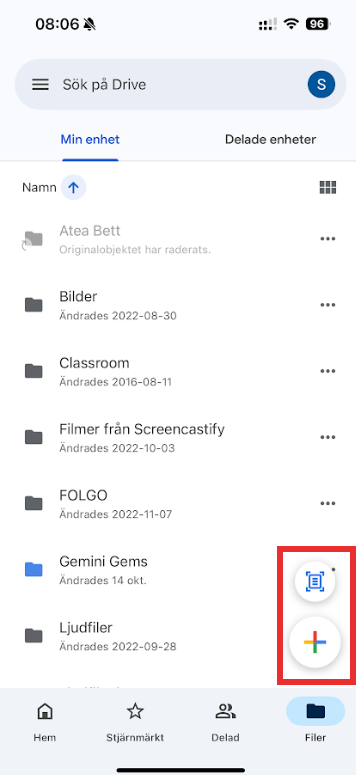
När du öppnar Drive-appen och trycker på det stora plus-tecknet (+) (eller scannerknappen ovanför plusset), hittar du alternativet ”Skanna”. Det här är inte som att ta ett vanligt foto. Appen hittar kanterna på pappret, rätar ut bilden och omvandlar den direkt till en snygg PDF. Det bästa av allt? Du kan enkelt skanna flera sidor efter varandra som alla samlas i en och samma PDF-fil.
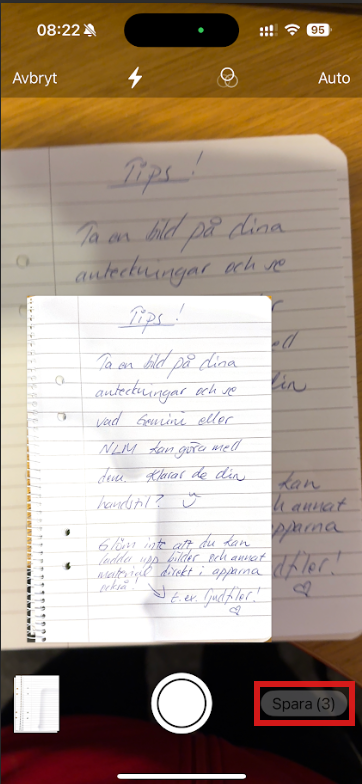
Det här är ett perfekt verktyg för att snabbt dokumentera och arkivera elevarbeten som gjorts analogt, digitalisera arbetsblad eller kopiera digitalt i stället för att skriva ut papper. Googles instruktion hittar du här. Det skiljer dock mycket på olika telefoner och uppdateringar, så den stämmer inte för alla. Personligen klickar jag bara på scannings-ikonen, håller telefonen stilla över sidan tills scanningen görs, håller telefonen över nästa sida tills scanningen görs… osv. tills jag är nöjd, då klickar jag på Spara nere till höger. Siffran till höger om ”Spara” talar om hur många bilder som kommer att sparas till pdf:n. Som synes på min bild nedan så känner scannern av vad jag förmodligen försöker scanna, så varken bordet eller min tröja kommer med, utan bara pappret jag riktar min telefon mot. (Tips! Ju bättre belysning du lyckas ordna, desto bättre pdf.)