av Åsa Olofsson | dec 19, 2025 | Nyheter |
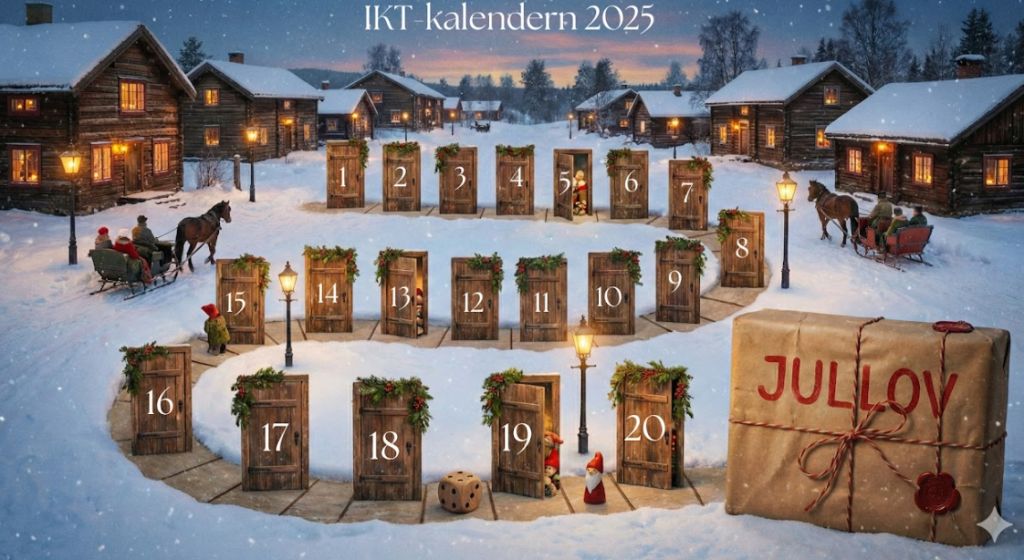
Om ni har råkat missa någon lucka i vår IKT-kalender så finns här en sammanställd lista av alla tips i december. Vill ni veta mer eller ha fler tips så tar ni i vanlig ordning kontakt med närmsta IKT-pedagog!
Lucka 1 – Gemini kan skapa slides: https://docs.google.com/presentation/d/1aWLsHtV-r9rxle_Y0fBnUXPUuyPFzZvzE4znVOiIiSk/edit?usp=drive_link
Lucka 2 – Remote for slides: https://ikt.karlshamn.se/arkiv/53205
Lucka 3 – Kortkommandon på CB: https://drive.google.com/file/d/19gytkcuuU-8c527CXaC5yrenmqb_rWib/view?usp=drive_link
Lucka 4 Nyheter i NLM del 1: Källor: https://drive.google.com/file/d/1RcdJ1fJV9WJnmwA3HlaxVQsN310Kz-bf/view?usp=sharing
Lucka 5 Stör inte och Fokus: https://docs.google.com/document/d/1EPl29QYRLB0ADPIg27PGS-nTF1_lgwJSEUIeWHYR9sU/edit?usp=sharing
Lucka 6 Sökknappen är din vän. Använd den för att söka direkt i din Drive, bland dina appar eller t.o.m. som en miniräknare.
Lucka 7 Använd mobilappen Google Drive som en scanner: https://ikt.karlshamn.se/arkiv/53201
Lucka 8 Nyheter i NLM del 2: Chat och studio: https://drive.google.com/file/d/1uGzDqWdKRT0H_4aKOyK0kDpALiq_JYWj/view?usp=drive_link
Lucka 9 Alternativ till Skolstil: https://docs.google.com/document/d/1FFfqbVlB9QkiVzdpUzu3i8wAgu5DB2IruVA1aEtQpsU/edit?usp=sharing
Lucka 10 Konvertera pdf till presentation i Canva: https://drive.google.com/file/d/12hKsXInnabMFyK0G74h_TBLYm6yEErOo/view?usp=drive_link
Lucka 11 Gör små ändringar i bild med Pixlr: https://drive.google.com/file/d/1D4tVqwCZ0DCcp7zHnaEjm_M1OJb3frk9/view?usp=sharing
Lucka 12 Automatisk transkription av dina filmer i Drive: https://drive.google.com/file/d/1pqIW8R8brBxcmxJYaPiwTPq0J06HWkDh/view?usp=drive_link
Lucka 13 Skärminspelning på CB: https://sites.google.com/utb.karlshamn.se/tillganglighetsfunktioner/sk%C3%A4rminspelning
Lucka 14 Presentatörsvyn i Presentationer (Mikaels instruktion): https://docs.google.com/document/d/1OadBmXXYKQMWxIG8UguRS1H-s6PAUF-Ub7UuJ_ieZ_Y/edit?tab=t.0#heading=h.82n0lwe81ljb
Lucka 15 Nyhet: Superenkelt att dela en flik i två: https://ikt.karlshamn.se/arkiv/53239
Lucka 16 Superkraften Google Lens läser upp, översätter, extraherar text ur bild och kopierar bilder överallt, även på svåra ställen som i docs och pdf: https://sites.google.com/utb.karlshamn.se/ikt-enhetenslathundar/google-chrome/google-lens
Lucka 17 Måste du alltid ladda ner pdf-filer för att kunna skriva ut dem? I så fall har du kanske fel inställning i Chrome. Kolla så här: I Chrome: klicka på de tre prickarna – Inställningar – Integritet och säkerhet – Webbplatsinställningar – Ytterligare innehållsinställningar – Pdf-dokument – (här bör du ha inställningen) Öppna PDF-filer i Chrome.
Lucka 18 Är texten för liten? Ctrl + + förstorar, Ctrl + - förminskar och Ctrl + 0 återställer.
Lucka 19 Vi förutsätter att de flesta har annat i tankarna än jobb just idag, men om du, mot förmodan känner dig lite inspirerad så installera/öppna NotebookLM-appen i din telefon, för där har hänt en del. Du kan nu använda kameran direkt i Notebook och dessutom kan du både skapa och använda de flesta Studio-resurserna direkt i appen.
av Åsa Olofsson | dec 13, 2025 | Nyheter |
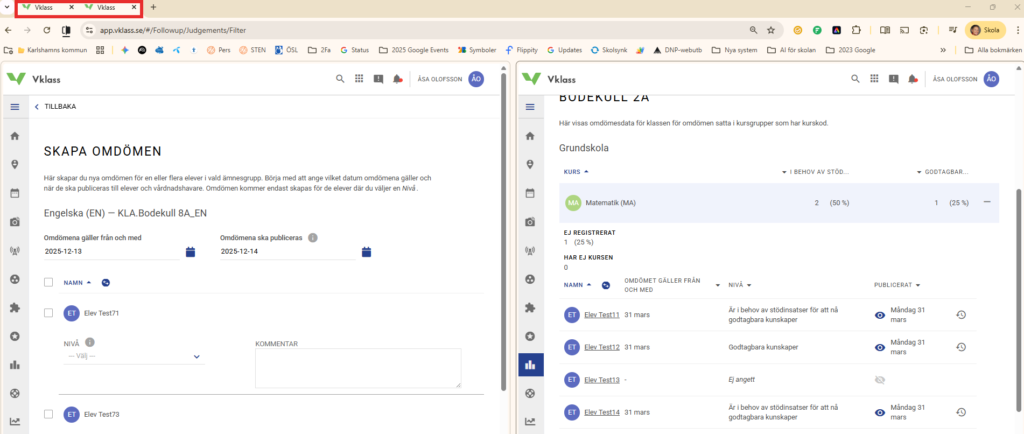
Nu har det blivit mycket enklare att jobba med två saker samtidigt, eller kopiera från en vy till en annan. Med en flik öppen högerklickar (tvåfingerklickar) du bara på en annan flik och väljer det nya alternativet ”Ny delad vy med aktuell flik”. Nu fungerar båda flikarna som ett fönster tills du väljer att separera dem igen. Läs mer här.
Tänk dig t.ex. att du ska sätta omdömen på en klass du inte haft tidigare. Då kan du öppna Vklass, duplicera din flik och välja att öppna den nya i en delad vy där du har tidigare omdömen eller resultat. Nu ser du båda vyerna sida vid sida som nedan. När du är klar högerklickar du igen för att separera flikarna eller stänger bara ner dem.


av Åsa Olofsson | dec 8, 2025 | Nyheter |
Ni som följer IKT-kalendern har i lucka 4 och lucka 8 kunnat ta del av (ganska pratiga) filmer där jag går igenom de allra senaste uppdateringarna i NotebookLM. Det är inte de snyggaste och mest välpolerade filmerna, men det händer så ofantligt mycket i AI-världen med nya uppdateringar hela tiden, att det inte är någon större mening att lägga mycket tid på att göra snygga filmer. Sedan jag gjorde filmen om nya källtyper förra veckan har t.ex. utseendet på just den delen uppdaterats. Jag hoppas att filmerna ändå kan fungera som inspiration och ge tips på vad du kan använda NotebookLM till.
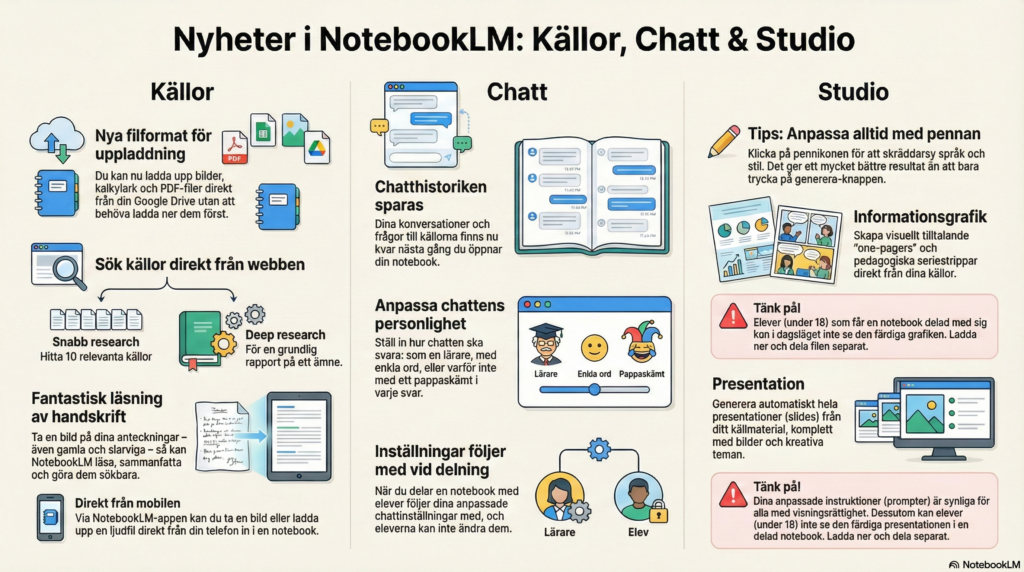
En av alla nya uppdateringar är att du nu kan generera Informationsgrafik och Presentationer av ditt eget material, så jag bad NLM att göra en informationsgrafik åt mig som skulle kunna fungera som visuellt stöd till filmerna. Av bara transkriptionen av mina pratiga filmer fick jag då detta. Jag är imponerad! Vad skulle du kunna göra av det här och hur mycket tid hade du kunnat spara?
Blev du nyfiken på NotebookLM och vill lära dig mer så hittar du som sagt grunderna här och filmerna i lucka 4 och 8 i IKT-kalendern.
(För att få fram denna grafik kopierade jag transkriptionen från mina egna två filmer (tips: kolla in luckan på fredag! 😉) och la in dem som ren text i NLM. Därefter klickade jag på pennan i Informationsgrafik och gav denna prompt: Sammanfatta uppdateringarna i NotebookLM i en tydlig professionell grafik under tre olika rubriker: Källor, Chat och Studio. Grafiken ska fungera som ett komplement till filmerna som går igenom uppdateringarna. Under Studio, ta med ”feltänken” som en ”Tänk på” under respektive underrubrik; Informationsgrafik och Presentation.)
av Åsa Olofsson | dec 7, 2025 | Nyheter |
Vi vet alla hur det kan vara – eleverna har skapat fantastiska teckningar, skrivit reflektioner på papper eller gjort uträkningar i sina räkneböcker, och själv har du fantastiska övningar på papper du skulle vilja digitalisera. Hur gör du för att enkelt digitalisera, spara och kanske till och med dela detta i en digital portfolio eller i Google Classroom? Många av oss tar kanske upp mobilkameran och tar ett vanligt foto, men de bilderna försvinner lätt i kamerarullen och blir svåra att hantera. Därför vill vi tipsa om en funktion som redan finns inbyggd i din Google Drive-app i mobilen (eller surfplattan): Skannern!
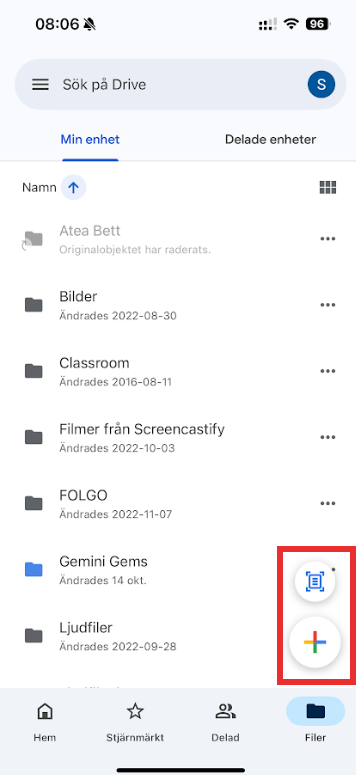
När du öppnar Drive-appen och trycker på det stora plus-tecknet (+) (eller scannerknappen ovanför plusset), hittar du alternativet ”Skanna”. Det här är inte som att ta ett vanligt foto. Appen hittar kanterna på pappret, rätar ut bilden och omvandlar den direkt till en snygg PDF. Det bästa av allt? Du kan enkelt skanna flera sidor efter varandra som alla samlas i en och samma PDF-fil.
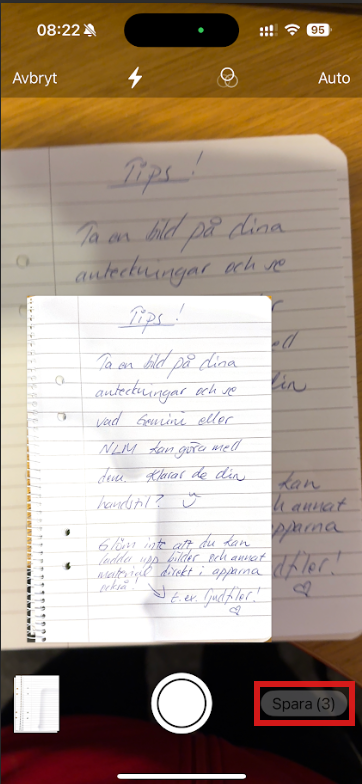
Det här är ett perfekt verktyg för att snabbt dokumentera och arkivera elevarbeten som gjorts analogt, digitalisera arbetsblad eller kopiera digitalt i stället för att skriva ut papper. Googles instruktion hittar du här. Det skiljer dock mycket på olika telefoner och uppdateringar, så den stämmer inte för alla. Personligen klickar jag bara på scannings-ikonen, håller telefonen stilla över sidan tills scanningen görs, håller telefonen över nästa sida tills scanningen görs… osv. tills jag är nöjd, då klickar jag på Spara nere till höger. Siffran till höger om ”Spara” talar om hur många bilder som kommer att sparas till pdf:n. Som synes på min bild nedan så känner scannern av vad jag förmodligen försöker scanna, så varken bordet eller min tröja kommer med, utan bara pappret jag riktar min telefon mot. (Tips! Ju bättre belysning du lyckas ordna, desto bättre pdf.)
av Åsa Olofsson | dec 5, 2025 | Nyheter |
I måndags körde den igång, årets IKT-kalender, med ett digitalt tips varje dag, en del korta och snabba, en del andra som ger lite mer och som du kanske vill gå tillbaka till. Hittills denna vecka har vi tipsat om (klicka på respektive lucka i kalendern för att läsa mer):
- Skapa en presentation direkt i Gemini, exportera den till Google presentation och fortsätt redigera där.
- Använd din telefon (eller en annan dator/CB) för att fjärrstyra dina Google presentationer.
- Kortkommandon på CB! Du vet väl att du på CB:n har en app som visar alla kortkommandon? Guld värt för den som är en kortkommando-junkie! (Du kan även skapa egna kommandon i appen.)
- Uppdateringar i NotebookLM: du kan nu ladda upp och använda bilder (inkl. bilder på handskrivna anteckningar), Word-dokument, kalkylark och pdf:er som du har i din Drive. Detta öppnar ännu fler möjligheter och fortsättning följer! (Söndagens kommande tips kan också vara användbart här… hint hint.)
- Din CB har en ”Låt mig vara ifred-knapp” som stänger av aviseringar tills du aktiverar dem igen. Är det den som ska få oss att överleva fram till jul…?
- Hemligt ännu, men jag kan avslöja att även helgens tips kommer att bli matnyttiga. Söndagens är definitivt en av mina favoriter. Missa inte!
Du hittar tillbaka till kalendern direkt via ikt.karlshamn.se. Passa på att prenumerera på bloggen när du ändå är här, så missar du inga tips. Trevlig helg!